Notice: Undefined index: token in /var/www/ba9e4a61-841c-4197-a166-55379778b68b/public_html/wp-content/themes/landingpress-wp/inc/frontend.php on line 1510 Skip to content
Pada kesempatan kali ini saya akan membagikan tutorial singkat yaitu Tips Mengubah Background Menjadi Blur menggunakan photoshop. Pada kesempatan kali ini saya menggunakan photoshop CS3, kalian juga bisa menggunakan photoshop yang berbeda. Oke langsung aja kita ikuti langkah-langkahnya berikut ini :
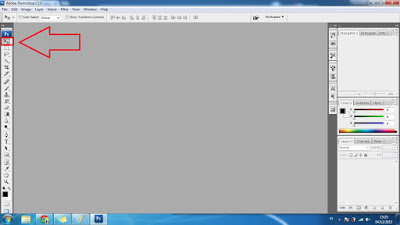
Langkah 1 : Buka terlebih dahulu aplikasi photoshop yang ada di laptop kalian kemudian klik ctrl + O => pilih foto yang akan kalian edit
·
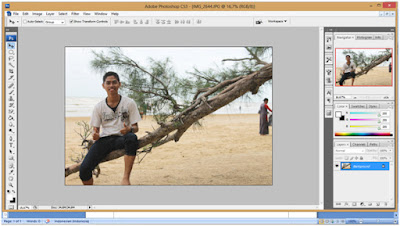
Tips Mengubah Background Menjadi Blur
Langkah 2 : Setelah di buka foto yang akan kalian edit klik layer kemudian copy layer dengan cara klik kanan kemudian duplicate layer atau ctrl + J. Setelah itu klik Image => Adjusment => Auto Color. Selanjutnya klik Image lagi => adjusment => curves atau klik saja ctrl + M. Atur tingkat kecerahan sesuai selera anda
Langkah 3 : Klik filter => blur => gausian blur kemudian kalian atur radiusnya sesuai selera anda
Tips Mengubah Background Menjadi Blur
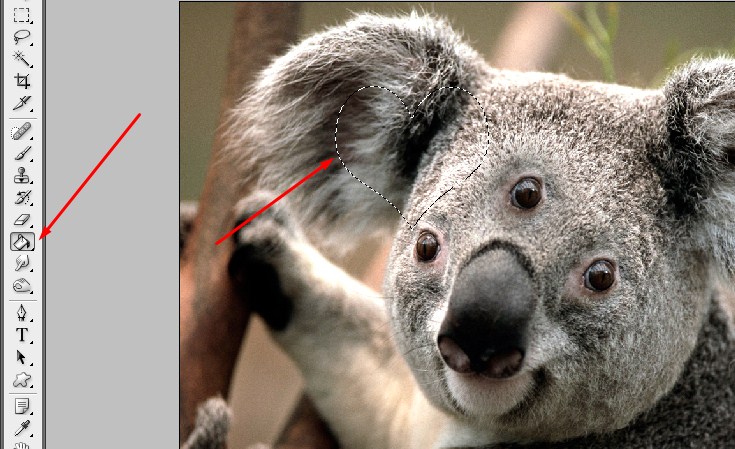
Langkah 4 : Setelah gambar menjadi blur kalian klik layer yang telah di copy tadi kemudian klik add layer mask => brush => gosokkan brush tersebut pada objek agar objek tidak menjadi blut.
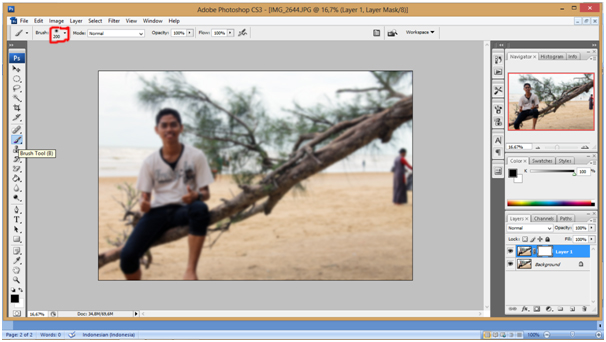
Dan hasilnya akan tampak seperti gambar yang ada di paling atas :D. Kalo ada yang kurang jelas silahkan langsung aja tulis pertanyaan kalian pada akun komentar. Semoga postingan ini bermanfaat yaa sobat 🙂

Tentang Action dalam Photoshop Action Photoshop – Action dalam photoshop termasuk ke dalam preset yang fungsinya untuk memberikan efek atau filter pada sebuah gambar yang akan di edit dalam photoshop, biasanya orang menggunakan preset action disiini dikarena ingin mempermudah pekerjaan dari seorang editor, mengapa bisa? ya karena apabila kita ingin melakukan pemberian efek pada gambar …
Cara Pemasangan Brush Photoshop (Custom Brush) Pemasangan brushdan penggunaan brush – Brush photoshop merupakan sebuah tool yang digunakan untuk menyemprotak tinta warna pada object atau lembar keotrja pada adobe photoshop, brush ini sangatlah bermanfaat dan sangat penting nantinya apabila kamu menekuni bidang desain photoshop karena penggunaanyapun sangat sering digunakan, namun terkadang kita mempunya kendala mengenai brush yang …
Cara membuat tulisan berkedip dengan Photoshop tulisan berkedip – Oke pada kesempatan kali ini saya akan membagikan trik cara membuat tulisan berkedip photoshop. Kegunaannya apa sih? banyak sekali, terutama untuk membuat mempercantik blog ataupun iklan baris dalam teks. Untuk tulisan berkedip ini biasanya seringkali kita jumpai melalui iklan-iklan yang ada di media sosial. Oke tanpa …
Penggunaan Lasso Tools Mudah Penggunaan Lasso Tools – Oke pada kesempatan ini saya akan berbagi lagi mengenai Alat atau fotur yang ada di dalam photoshop . yang akan saya bahas saat ini yakni Penggunaan Lasso Tools dalam Photoshop – mungkin alat yang bernama lasso disini sudah tidak asing lagi bagi kamu yang sudah lama belajar mengenai …
Haloo selamat pagi kawannn 😀 Pada pertemuan kali ini saya akan berbagi tutorial sederhana yaitu Cara Mudah Membuat Efek Lightsaber. Gag usah basa-basi lagi langsung aja ikuti langkah-langkah berikut ini : Langkah 1 : Kalian harus menyediakan foto yang pas untuk membuat efek lightsaber ini. Setelah kalian dapatkan foto yang pas kalian langsung aja buka aplikasi photoshop …
set foreground colornya itu harus hitam kang. Atau bahasa kasarnya yang di atas hitam yang di bawah putih 😀 lebih jelasnya liat fotonya di bagian kiri bawah. Set foreground : Hitam dan set background : Putih
This comment has been removed by the author.
kang, ngga ada tutorial videonya ?, saya ngga bisa di step terakhir brush tool ngga ngefek, saya pake photoshop CC
set foreground colornya itu harus hitam kang. Atau bahasa kasarnya yang di atas hitam yang di bawah putih 😀 lebih jelasnya liat fotonya di bagian kiri bawah. Set foreground : Hitam dan set background : Putih