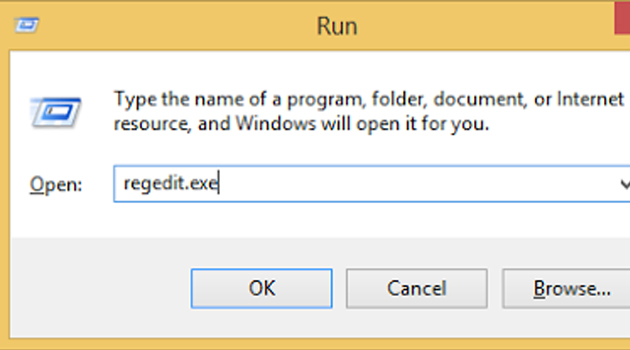
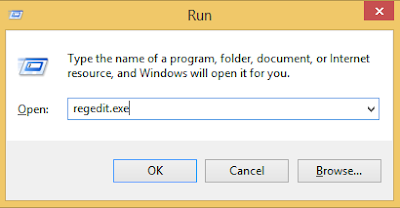
Mungkin banyak dari kalian yang mempunyai temen-temen yang iseng sampe-sampe walpaper laptop kalian di gonta ganti mulai dari gambar yang membuat kalian takut seperti gambar hantu atau apa kek atau bahkan foto mantan kalian yang sampe saat ini masih belum bisa sobat lupain cieellaahhh 😀 Oleh karena itu, mari kita buat bingung temen-temen kita dengan cara walpaper di laptop kita tidak bisa di ganti atau bahkan sobat mau isengin balik temen sobat dengan cara memberikan walpaper yang membuat temen sobat ketakutan 😀 itu terserah sobat kalo cuma sebatas mau isengin temen kagak apa-apa yang penting harus ada batasnya yaa sobat. Oke pada kesempatan kali ini admin akan berbagi tuorial sederhana yaitu Membuat Wallpaper Laptop Tidak Bisa di Ganti Nahh biar sobat gag penasaran langsung aja ikuti langkah-langkahnya di bawah ini : 1. Tekan Windows + R pada keyboard 2. Ketik regedit.exe
Wallpaper Laptop
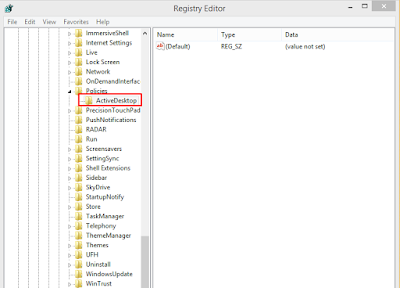
3. Kemudian pilih HKEY_CURRENT_USER => Software => Microsoft => Windows => CurrentVersion => Policies, setelah itu klik kanan pada folder policies dan selanjutnya pilih New => Key dan berikan nama folder “ActiveDesktop”
Wallpaper Laptop
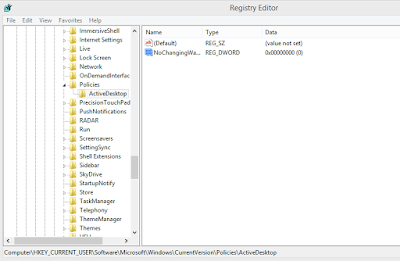
4. Setelah itu masuk ke ActiveDesktop yang baru di buat tadi kemudian bikin file baru dengan cara klik kanan kemudian pilih New => DWORD (32-bit) value. Kemudian ganti nama file tersebut dengan nama “NoChangingWallpaper”
Wallpaper Laptop
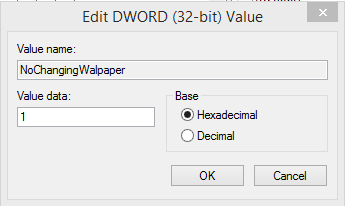
5. Kemudian klik file tersebut kemudian ubah value data menjadi 1
Wallpaper Laptop
Terus gimana caranya agar wallpapernya bisa di ganti lagi min ? Caranya mudah kok sobat tinggal ubah value data dari 1 mwnjadi 0. Nahh mungkin cukup sampe disini dulu pertemuan kita pada postingan kali ini. Selamat isengin temen-temennya sobat 😀 semoga artikel ini bisa bermanfaat bagi para pecinta Mamang photography , dan jangan lupa untuk terus kunjungi Mamang Photography karena nantinya disini akan terus update mengenai berbagai macam tutorial dan artikel mengenai komputer dan perkembangan teknologi yang ngetrend yang ada di indonesia pastinya . terima kasih dan salam sukses !
Menghapus Virus Recycler dan System Volume Information Pada kesempatan kali ini saya akan berbagi postingan mengenai Virus Recycler dan System Volume Information mungkin virus-virus tersebut sudah tidak asing lagi bagi kalian yang laptop atau flashdisknya pernah merasakan virus tersebut. Ketika sobat menancapkan flashdisknya ke dalam laptop tiba-tiba ada folder yang asing padahal sobat tidak pernah memiliki folder …
Menambah Menu Send To Pada Recycle Bin Ada banyak hal yang bisa kalian lakukan dalam membuat laptop kalian bisa menjadi lebih menarik salah satunya yaitu Menambah Menu Send To Pada Recycle Bin dalam hal ini kalian bisa menambah apa aja di dalam menu send to pada recycle bin. Terkadang ketika hendak mengirim sesuatu melalui send to menu …
Membuat System Restore di Windows 8 Pada kesempantan kali ini admin akan berbagi tutorial sederhana mengenai cara Membuat System Restore di Windows 8 Dalam pembuatan system restore bukanlah hal yang sulit untuk anda lakukan namun, kendalanya disini adalah kalian masih belum mengetahui bagaimana cara pembuatanyya kalo kaian sudah tau caranya di jamin kalian tidak akan kesulitan dalam …
Pengertian LSI Keyword atau Kata Kunci LSI Pada kesempatan ini saya akan menjelaskan mengenai Keyword LSI , belum tau mengenai LSI Keyword ? Baik saya akan menjelaskan mengenai Kata Kunci LSI , Kepanjangan LSI Keyword yaitu Latent Semantic Indexing Keyword merupakan sebuah kata kunci yang relevan dengan kata kunci utama (kata kunci yang diincar). kata kunci …
3 Hal Sederhana Yang Membuat Laptop Lemot 3 Hal Sederhana Yang Membuat Laptop Lemot – Mungkin hampir semua pengguna laptop mengalami permasalahan yang namanya laptop lemot. Tentunya hal ini sangat tidak disukai oleh para pengguna laptop karena hal ini bisa memperlambat sang pengguna dalam mengerjakan tugas atau apapun itu. Ketika laptop sudah mulai lemot itu berarti …