Pada pagi yang cerah Mamang Photography akan membagikan tutorial Membuat Bokeh Blur untuk Photography, mungkin bagi kamu yang belum masuk ke dunia Photography , kamu akan sedikit bingung akan hal tersebut namun , jika kamu sudha memasukin atau mulai belajar tentang photography , kamu pasti bakalan tau dan jago soal bokeh . sedikit penjelasan mengenai bokeh.
Bokeh merupakan kata benda yang berasal dari bahasa Jepang yang artinya area tidak fokus dalam suatu gambar atau yang lazim kita sebut dengan blur. bentuk bokeh sendiri banyak macem dan bentuknya , seperti bokeh Lingkaran , bintang, bulan dll. biasanya foot bokeh bisa di ambil dengan Kamera DSLR/ Kamera yang memiliki lensa fantastik maupun lensa khusus. namun handphone saat ini juga bisa menghasilkan bokeh , namun bokeh yang dihasilkan masih kurang bagus dibandingkan hasil dari DSLR , bokehnya pun hanya berbentuk lingkaran.
Tidak hanya dengan kamera DSLR dan Smartphone, bokeh saat ini juga bisa kamu peroleh dengan kamera biasa 😀 , mengapa bisa? yah kamu bisa dapatkan foto biasa lalu kamu bisa edit di photoshop sehingga menghasilkan bokeh yang lumayan , dan bagus tentunya 😀 , pada postingan kali ini Mamang Photography akan sedikit memberikan tips dantrik cara mengedit/ cara membuat suatu Bokeh Photography . simak baik baik tutorial video Belajar Edit Bokeh Blur untuk Photography.
Bagi kamu yang tidak punya Kuota untuk streaming Video tutorial kami , kamu bisa baca tutorial singkat berupa teks berikut ini , namun jika kamu masih belum faham silahkan tonton video tutorial diatas ya :
1. Pertama kamu lakukan pencarian bokeh di Google.com , seperti pada gambar dibawah .
2. Setelah itu Klik dan Drag Gambar Bokeh tadi ke foto yang akan kamu edit .
3. Lakukan penyesuaian ukuran foto bokeh ke foto yang akan kamu edit (Foto utama)
4. Klik pada layer Bokeh . 5. Lalu ubah typenya menjadi Screen
6. Matikan mata yang ada di samping layer Foto bokeh tadi. 7. Lakukan penyeleksian dengen menggunakan pentool .
8. Hidupkan lagi mata yang ada di samping layar Bokeh. 9. Lakukan penyeleksian seperti pada gambar dibawah ini .
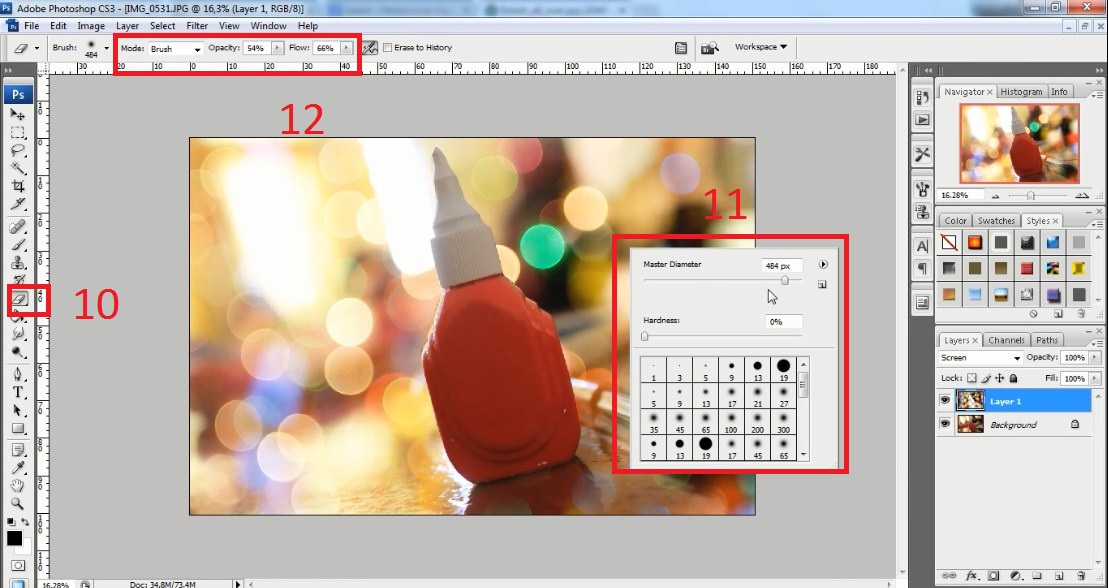
10. Klik Penghapus 11. atur sesuai ba,bar dibawah . 12. lakukan penyettingan pada gambar dibawah ini.
15. Ubah Channel menjadi Blue , lakukan penyettingan pada gambar dibawah.
16. Ubah Channel menjadi Green , lakukan penyettingan pada gambar dibawah.
Dan sekarang tutorialnya selesai , untuk mendapatkan hasil yang maksiman kamu bisa tonton videot tutorialnya diatas ya . terima kasih semoga bermanfaat. bagi kamu yang ingin mendapatkan promo tutorial silahkan kunjungi : promo.mamanggraphic.net
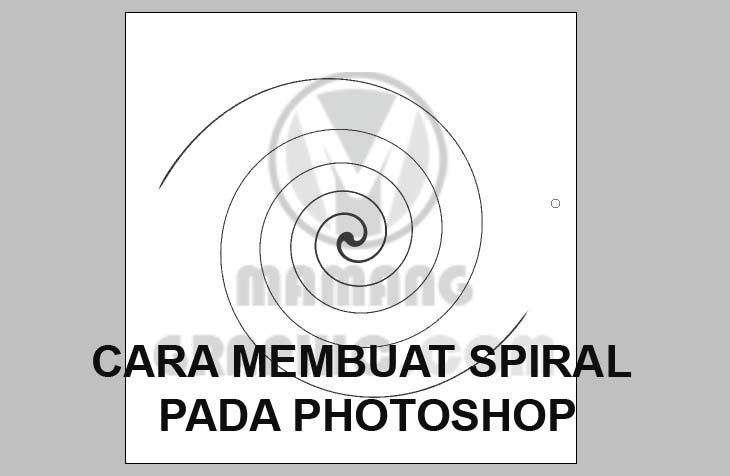
Lingkaran Spiral dengan Photoshop Lingkaran Spiral – Lingkaran Spiral ya lingkaran yang membentuk mengikuti pola spiral lingkaran. pada artikel saya kali ini akan menjelaskan mengenai cara membuat sebuah spiral dengan adobe photoshop dengan memanfaatkan beberapa fitur seperti brush, filter pada adobe photoshop CS3 Dalam photoshop memang semuanya bisa di lakukan mulai membuat shape sendiri, membuat …
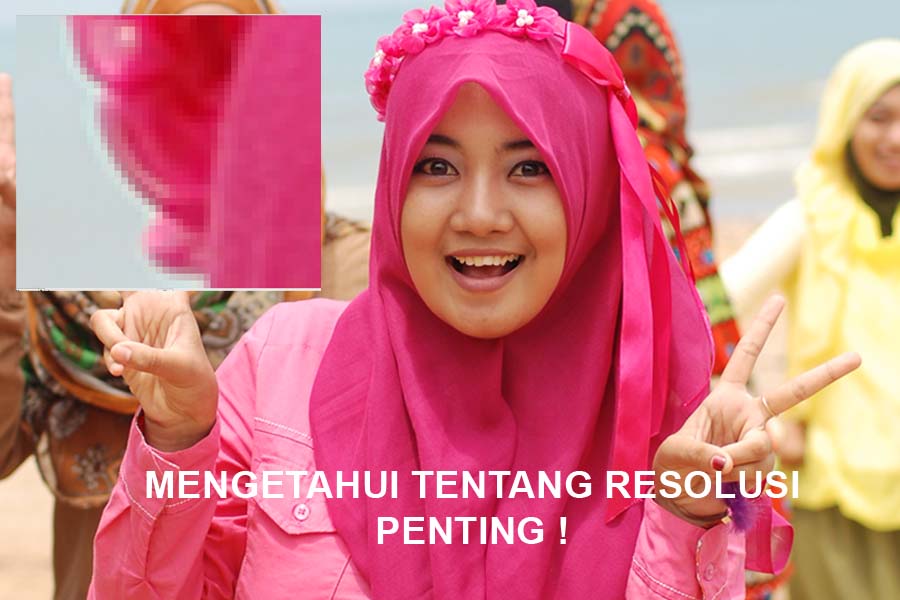
Penjelasan Mengenai Pixle Foto Ukuran Resolusi – Sebelum kita mengetahu mengenai resolusi kita perlu tahu dulu mengenai pixle pada foto, apakah anda tau mengenai pixle? jika kita belajar mengenai pixle pastinya anda akan berpikir apakah gambar vektor merupakan pixle? berbeda kang, dan apabila kita belajar pixle apakah semua gambar dan grafis termasuk gambar pixle? sangat …
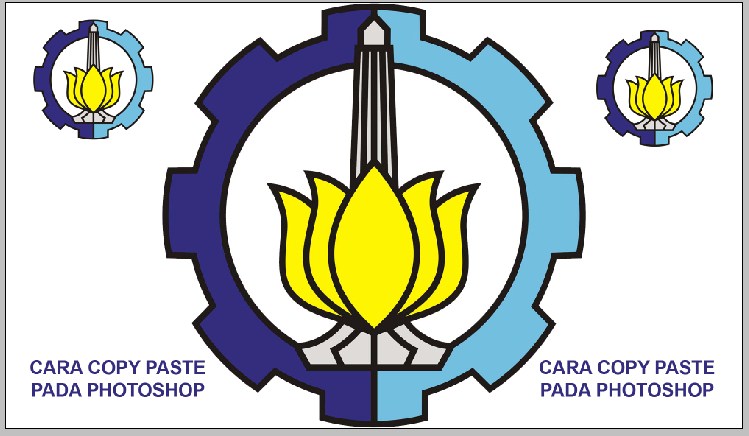
Tentang Copy dan Paste Copy dan Paste (CP) – CP merupakan sebuah teknik menduplikat sebuah teks, gambar dan lain sebagainya, sebenarnya dalam dunia teknologi kita dilarang untuk copy paste hasil karya orang tampa ada izin dari yang bersangkutan, namun teknik ini merupakan teknik yang tidak berkenaan dengan copyright tersebut gan 😀 teknik ini hanya teknik …
Hai kamu, kamu udah tau belum pengertian desain? kamu seirng denger dan mungkin sering berbicara mengenai desain di kehidupanmu kan?? tapi kau tau gak apa sih pengertian desain itu?? haha buat kamu yang belum tau , tenang saja saat ini saya akan menjelaskan mengenai pengertian desain! Desain dapat diartikan sebagai suatu kegiatan untuk mencipatakan …
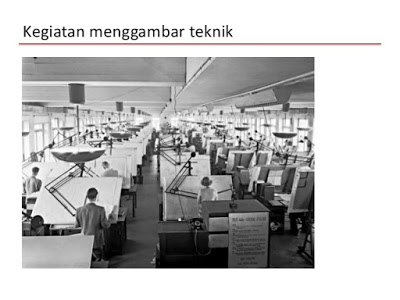
Kegiatan meenggambar teknik sudah menjadi bagian tak terpisahkan dari mekanisme kerja suatu perusahaan industri. kegiatan menggambar teknik di laksanakan dalam suatu tempat yang disebut studio gambar. di tempat inilah sebelum produk dibuat , lebih dahulu direncanakan dan dirancang dengan matang , ahli teknik yang bertugas membuat gambar rancangan disebut perancang (desainer), oleh perancang …
2 Comments
Benar benar sangat cantikkkkkkkkkkkkkkkkkkkkkkkkkkkkkkkkkkkkkkkkkkkkkkkkkkkkkkkkkkkkkkkkkkkkkkkkkkkkkkkkkkkkkkkk 😀 pengen beli DSLR china ? buat belajar aja :v hehe ada saran ? buat postnya ya gan ? bloggersakti.com




Benar benar sangat cantikkkkkkkkkkkkkkkkkkkkkkkkkkkkkkkkkkkkkkkkkkkkkkkkkkkkkkkkkkkkkkkkkkkkkkkkkkkkkkkkkkkkkkkk 😀 pengen beli DSLR china ? buat belajar aja :v hehe ada saran ? buat postnya ya gan ? bloggersakti.com
Wkwk , Opo iku china ? 😀