halo bertemu lagi dengan Mamang Photogrphy , nah pada kesempatan yang bebahagia ini kami Mamang Photography akan membagikan kembali Tutorial Photoshop, nah Mamang Photography memang fokus ke Tutorial Photoshop terlebih dahulu untuk minggu ini dan minggu ke depan ya . namun pada bulan agustus kami akan lebih berkembang dengan memberikan tutorial Visual Basic dan lainnya , pokoknya Mamang Photography akan terus update dan terus membagikan tutorial yang bermanfaat bagi kamu dan kita semua , maka dari itu jangan lupa untuk terus kunjungi Mamang Photography.
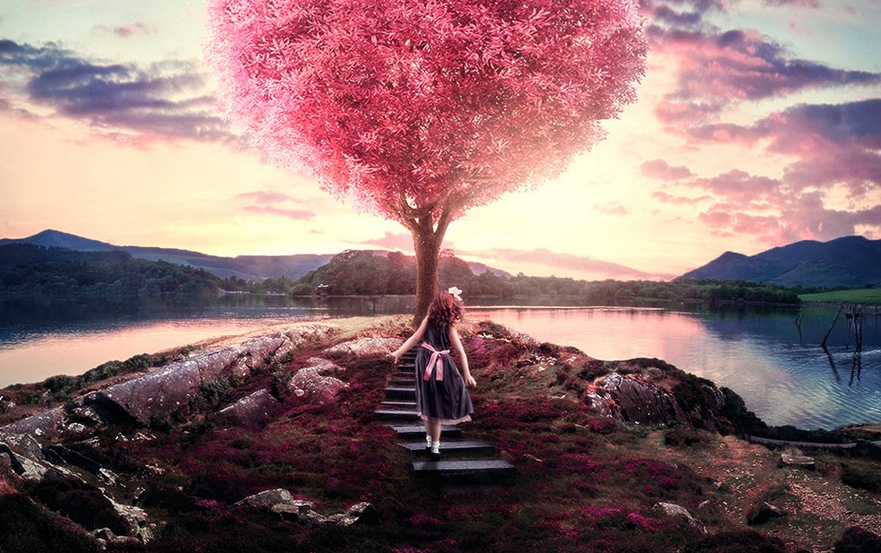
Nah bagi kamu yang belum punya kuota untuk melihat Tutorial diatas kamu bisabaca tutorialnya dibawah ini :
1. Pertama kamu terlebih dahulu buka Foto dan Adobe Photoshop kamu , jika kamu belum buka Photoshop kamu , maka kamu tidak bisa mengedit pastinya 😀 karena tutorial ini menggunakan Aplikasi Photosho 😀
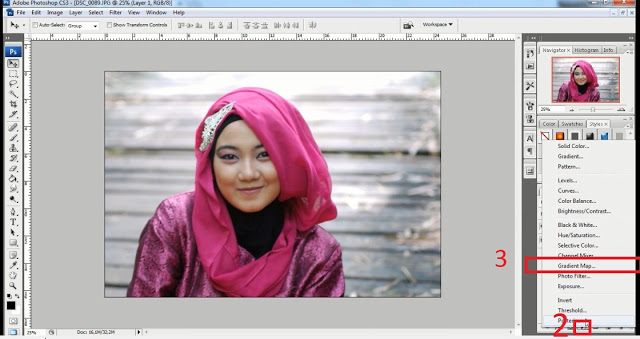
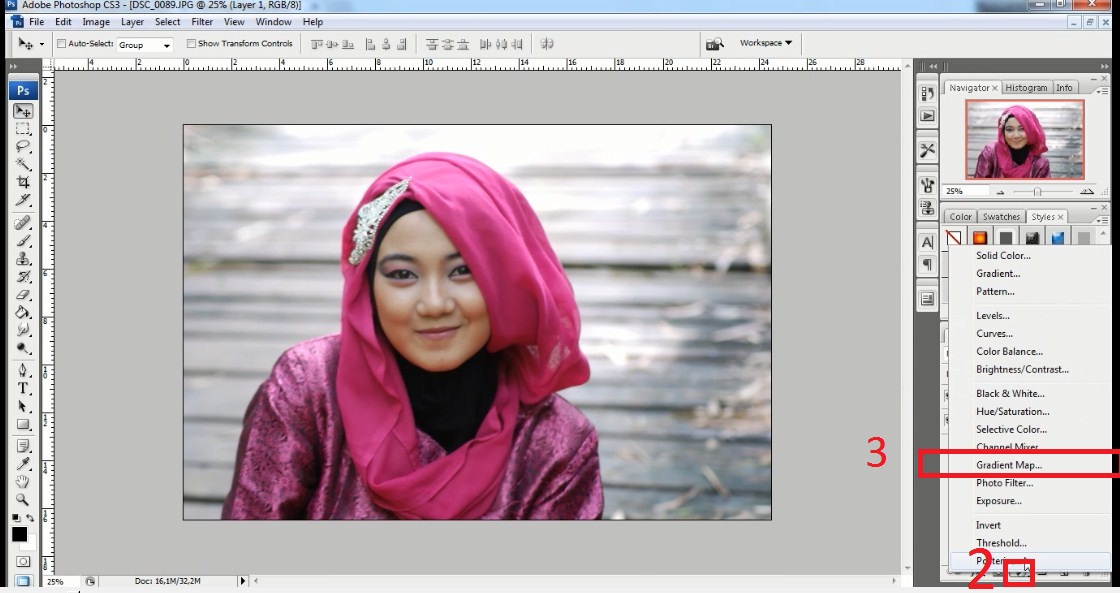
2. Silahkan lihat gambar dibawah ini , nah setelah kamu klik
3. Lalu pilih Gradient Map .
4. Pilih Foregroundnya menjadi hitam , dan backgroundnya menjadi putih ,
5. Nah pokoknya nanti tampilannya seperti pada tampilan dibawah ya , setelah itu pilih OK

6. Setelah itu ubah typenya menjadi Softlight

7. Ubah typnenya menjadi Softlight .

8. lalu ubah oppocitynya menjadi 35% atau sesuai dengan selera kalian masing masing .

9. Setelah itu , masuk ke layer mask lagi dan , pilih Hue/Saturation (Seperti pada gambar dibawah ini)

10. Lalu ubah Settingannya seperti pada gambar dibawah ini ya , Saturation : -50 (Sesuai selera)

11. Lalu masuk lagi ke layer Mask dan setelah itu pilih Color balance .

12. Lalu setting Yellownya seperti pada gambar dibawah ini ya . lalu pilih OK

13. Lalu Oppocity darui Layer Color Balance tadi diubah sesuai dengan keinginan kalian .

14. Setelah itu kita bermain pada pencahayaan , pilih Image>Adjustment> Cuves (dan atur penhayaannya sesuai kebutuhan kamu)

15. Ctrl +Shift+N dulu (untuk mendapatkan layer kosong baru) setelah itu ubah warna foreground menjadi sesuai keinginan kamu,
16. Setelah itu ubah typenya menjadi Softlight.
17, dan ubah oppocitynya sesuai kebutuhannya (Sesuai selera kamu)
18. Ulangi Tahap 15 sampai 17 , sampai kamu mendapatkan warna yang pas dengan kesukaan kamu .

Sekian dulu tutorial dari Mamang Photography , terus dukung Mamang Photography menjadi BLog sederhana yang membagikan tutorial gratis untuk kamu semua , dan mohon maaf jika ada salah kata dan merasa menggurui . kita disini bukan menggurui namun belajar bersama untuk mendapatkan ilmu yang bermanfaat.

tips bagus gan lagi belajar grapic nih
Manteps gan ,.
bisa dicoba hehe
Mantapsss , lanjutkan !